Inilah Kelebihan Windows 7 dan Kekurangannya

Inilah Kelebihan Windows 7 dan Kekurangannya

Windows 7 versi beta (uji coba) telah terilis dan dikabarkan akhir tahun ini atau awal tahun 2010 versi finalnya akan muncul. Sebenarnya, Windows 7 merupakan anak turunannya dari Windows Vista. Dimana tidak terlalu mencolok perubahannya. Sedangkan kalo perubahan dari Windows 2000 ke XP, maupun XP ke Windows Vista, terjadi perubahan total.

Kelebihan:

1.Proses boot/shut down lebih cepat;
2.Konsumsi daya CPU, hard disk (HD) dan memori yang dibutuhkan system service lebih sedikit;
3.Mengoptimisasi prefetching baik untuk HD maupun SSD;
4.Tampilan lebih bagus dari segi 3 demensinya yang menonjol Fitur sekurity yang benar-benar ketat.

Kelemahan:

1.Beberapa aplikasi belum bisa beroperasi di Windows 7;
2.Bug pada Windows Player 12;
3.Ada hardware yang bisa langsung dikenali di Vista, tapi tidak di Windows 7;
4.Susah memaksa software yang sebelumnya bisa dipaksakan diinstall di Vista, juga dipasang di Windows 7;

Namun karena yang muncul sekarang masih merupakan versi uji coba, sehingga masih terdapat banyak kekurangan. ”Tampilannya mendekati Windows Vista dan terlihat lebih hidup. Tetapi untuk secara keseluruhan memang belum bisa dinilai, karena versi finalnya belum keluar.

Solusi Kinerja PC Kita melambat

Solusi Kinerja PC Kita melambat

Sebagai pengguna komputer, tentu semua ingin kinerja komputer kita bagus, respon cepat, akses data lancar tanpa harus menunggu lama dan sebagainya. Oleh karena itu ada baiknya kita mengetahui apa saja yang menyebabkan atau berpengaruh dengan lambatnya komputer kita. Berikut ulasan ringkas 9 hal yang paling sering menyebabkan kinerja komputer menjadi lambat plus tips atau solusinya.

1. Malware (virus, worm, trojan, dsb )

Ketika komputer kita terkena malware ( virus, worm, trojan, dan sejenisnya), sudah hampir dapat dipastikan bahwa kinerja okmputer akan lambat. Virus akan sering menggunakan sumber daya komputer baik RAM atau CPU, termasuk juga senantiasa memantau aktivitas komputer. Hal ini tentu sangat berpengaruh terhadap kinerja aplikasi lain. 
Solusi untuk mencegah ini bagi pengguna Windows adalah menginstall Antivirus dan tidak hanya berhenti disitu saja, tetapi rutin update antivirus tersebut. Jadwalkan paling tidak seminggu sekali jika komputer tidak online.

2. Spyware, Adware dan sejenisnya

Jika kita sering menggunakan komputer untuk ber-internet, jika tidak berhati-hati ada kemungkinan komputer bisa terkena spyware. Efeknya mungkin tidak begitu besar dengan kinerja komputer, tetapi bisa berpengaruh pada akses internet, dan berbagai hal yang menganggu kenyamanan berinternet dan yang lebih buruk, data-data penting (user, password, account dll) kita bisa di ketahui oleh si pembuat spyware ini.
Solusi bisa menginstall Anti-spyware yang juga senantiasa update, hanya perlu dipilah-pilah mana yang tidak banyak menggunakan sumber saya (resources) komputer kita, karena tidak jarang Antispyware ini menggunakan CPU dan Memory yang cukup besar. Jika antivirus sudah menyertakan, kita tidak perlu menambah. Atau gunakan versi portable, dan scan dari spyware secara berkala saja.

3. Banyaknya Aplikasi berjalan di belakang

Semakin banyak komputer kita dengan software, biasanya akan semakin memperlambat kinerja komputer, meskipun pengaruhnya ada yang relatif kecil dan ada yang besar. Penting untuk diketahui ketika menginstall software, cek apakah ada aplikasi yang senantiasa berjalan di belakang. Hal ini bisa di ketahui dengan program seperti Autoruns.
Solusi dalam hal ini adalah menggunakan sofware yang penting saja, pilih satu software jika ada beberapa software sejenis atau mempunyai fitur hampir sama dan jika ada versi Portable-nya maka bisa menjadi alternatif. Untuk mengurangi program yang berjalan di background, gunakan Autoruns, dan non aktifkan aplikasi background yang tidak penting. Untuk mengatahui apakah aplikasi yang di install akan menjalankan program di belakang, install software seperti WinPatrol.

4. Hard disk (HDD) yang sudah berumur

Ketika komputer kita masih menggunakan Hardisk yang sudah cukup lama (tua), mungkin lebih dari 5 tahun, maka kinerja komputer bisa semakin lambat. Untuk mengecek, kita bisa menggunakan software gratis HDD Tune dan sejenisnya (baca artikel:Periksa Kondisi Hard Disk Komputer Anda). HDD SATA normal biasanya rata-rata akses read (baca) sekitar 70 – 90 MB/s. Jika misal rata-rata akses HDD dibawah 50 MB/s maka kinerja biasanya akan terasa lambat.
Solusi ketika hardisk sudah sangat lambat, mungkin bisa dicoba dengan full format (awas, backup data terlebih dahulu). Meskipun untuk hardisk tua hal ini biasanya tidak akan banyak membantu, sehingga yang paling baik adalah dengan mengganti hardisk baru, dan jika masih ingin menggunakan hardisk lama, gunakan sebagai secondary hardisk saja.

5. RAM/Memori yang pas-pasan

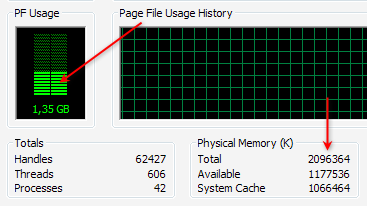
Banyak sedikitnya jumlah RAM/Memori yang kita gunakan memang tidak bisa dibuat standard sama untuk satu komputer dengan komputer lain atau bahkan sistem operasi. Meskipun ketika akan menginstall Windows, ada spesifikasi minimal RAM, tetapi jenis aplikasi yang kita gunakan juga harus diperhitungkan. Untuk mengecek, buka saja Task Manager dan di bagian Performance periksa PF Usage dan juga Physical Memory yang menunjukkan total Memory fisik (RAM) dan sisa tersedia (Available).

Jika kita tidak sedang menjalankan aplikasi apapun, tetapi sisa RAM tidak lebih dari setengahnya, biasanya kinerja komputer akan lambat, maka harus diperiksa aplikasi apa saja yang menggunakan banyak memory (RAM), secara umum bisa dicek di tab Process, kolomMem Usage. Jika memang RAM kita pas-pasan (misal windows XP dengan RAM 512 MB atau kurang, windows 7 dengan 1 GB RAM), maka solusinya termurah adalah mengurangi aplikasi yang banyak memakan memory. Solusi terbaik adalah Upgrade memory (RAM) (baca: Mengenal apa itu RAM ).

6. Konflik aplikasi atau program yang di install

Tidak jarang dua aplikasi dalam kategori yang sama bisa berakibat terjadinya konflik, yang semakin memperlambat kinerja komputer. Tanda-tanda terjadi konflik adakan komputer yang bermasalah setelah kita menginstall suatu software, padahal sebelumnya tidak ada masalah. Yang sering terjadi konflik biasanya di kategori software security, semisal antivirus.
Misalnya kita menggunakan 2 antivirus atau lebih. Meskipun beberapa antivirus bisa berjalan bersamaan, tetapi tetap tidak direkomendasikan, kecuali untuk pengguna ahli atau untuk ujicoba. Belum lagi ketika masih harus menginstall software security lainnya.
Jika ada alternatif berbagai software sejenis, maka jika memungkinkan pilih satu saja yang bisa mewakili, dan unggul dalam kinerja dan hasil. Terutama untuk jenis software yang banyak mengakses sumber daya atau sistem operasi.

7. Pemilihan Software yang kurang tepat

Tidak sedikit orang hanya ikut-ikutan (trend) dalam penggunaan software, padahal fitur yang diinginkan sebenarnya terdapat dalam software lain yang kecil dan gratis. Jika spesifikasi komputer kita memang minimal atau kita ingin bekerja dengan cepat, maka pilihlah software yang tepat. Software dengan ukuran besar tidak senantiasa lebih baik dan tepat bagi masing-masing kita. Berikut beberapa contohnya :
Ketika kita hanya ingin burning data ke CD/DVD, solusi tepat bisa menggunakan software ImgBurn yang hanya berukuran sekitar 5 MB atau software burning gratis lainnya yang relatif kecil daripada menginstall Nero Multimedia Suite yang berukuran sekitar 354 MB.
Ketika kita bekerja dengan data terkompresi ( zip, rar ), software gratis seperti 7zip yang hanya berukuran sekitar 1 MB seharusnya sudah mencukupi, daripada menginstall Winzip 15 yang berukuran hampir 13 MB dan juga tidak gratis (software kompresi gratis lainnya)
Jika menggunakan Photoshop 7 atau CS1/2 sudah mencukupi untuk kebutuhan grafis, maka menginstall Photoshop CS5 perlu difikir ulang, karena spesifikasi yang dibutuhkan cukup tinggi, sehingga kerja bisa semakin lambat.

8. Banyaknya Software yang terinstall

Meskipun software-software yang di install tidak berjalan di belakang, tetapi hampir setiap software selalu menambahkan entry (data) ke registry, sehingga semakin banyak software yang di install ukuran registry (windows) juga akan semakin besar. Karena registry ini akan di akses baik ketika komputer berjalan maupun sudah berjalan, besar kecilnya juga mempengaruhi ke kecepatan/ waktu respon-nya.
Solusinya adalah menggunakan software yang memang diperlukan saja, Uninstall software yang tidak penting dan gunakan Uninstaller seperti Revo Uninstaller agar proses uninstallasi lebih tuntas. Untuk membersihkan software yang sudah di uninstall, bisa juga menggunakan berbagai Utilities gratis.

9. Penggunaan Efek Windows yang berlebih

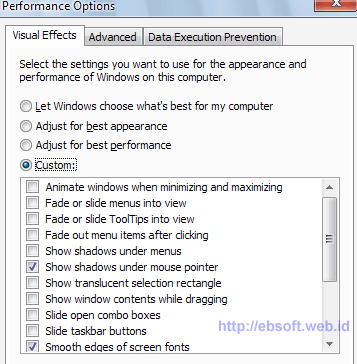
Windows Xp, Vista maupun windows 7 menyediakan opsi untuk menggunakan tampilan dengan berbagai efek. Jika komputer kita mempunyai spesifikasi yang bagus, tentu berbagai efek ini tidak menjadi masalah, tetapi jika ingin performa cepat, berbagai efek windows bisa di non aktifkan.
Misalnya Untuk windows XP, klik kanan My Computer, pilih tab Advanced dan klik setting bagian Performance. Kita juga melalukan tweak sistem untuk mendapatkan setting yang tepat dan cepat, dengan menggunakan software semisal X-Setup Pro.

Sebenarnya selain 9 hal diatas masih banyak sebab lain, seperti berbagai service windows yang berjalan yang sebenarnya tidak diperlukan, pemilihan dan pengaturan hardware yang tidak optimal, space primary disk (misalnya drive C:) yang diambang batas atau hampir habis, dan lainnya


Oke Sekian Dulu ya Gan N jangan Lupa Coment jika ada yang mau di tanyakan kami siap membantu keperluan anda :D
dan selamat mencoba !
Sebagai pengguna komputer, tentu semua ingin kinerja komputer kita bagus, respon cepat, akses data lancar tanpa harus menunggu lama dan sebagainya. Oleh karena itu ada baiknya kita mengetahui apa saja yang menyebabkan atau berpengaruh dengan lambatnya komputer kita. Berikut ulasan ringkas 9 hal yang paling sering menyebabkan kinerja komputer menjadi lambat plus tips atau solusinya.

1. Malware (virus, worm, trojan, dsb )

Ketika komputer kita terkena malware ( virus, worm, trojan, dan sejenisnya), sudah hampir dapat dipastikan bahwa kinerja okmputer akan lambat. Virus akan sering menggunakan sumber daya komputer baik RAM atau CPU, termasuk juga senantiasa memantau aktivitas komputer. Hal ini tentu sangat berpengaruh terhadap kinerja aplikasi lain. 
Solusi untuk mencegah ini bagi pengguna Windows adalah menginstall Antivirus dan tidak hanya berhenti disitu saja, tetapi rutin update antivirus tersebut. Jadwalkan paling tidak seminggu sekali jika komputer tidak online.

2. Spyware, Adware dan sejenisnya

Jika kita sering menggunakan komputer untuk ber-internet, jika tidak berhati-hati ada kemungkinan komputer bisa terkena spyware. Efeknya mungkin tidak begitu besar dengan kinerja komputer, tetapi bisa berpengaruh pada akses internet, dan berbagai hal yang menganggu kenyamanan berinternet dan yang lebih buruk, data-data penting (user, password, account dll) kita bisa di ketahui oleh si pembuat spyware ini.
Solusi bisa menginstall Anti-spyware yang juga senantiasa update, hanya perlu dipilah-pilah mana yang tidak banyak menggunakan sumber saya (resources) komputer kita, karena tidak jarang Antispyware ini menggunakan CPU dan Memory yang cukup besar. Jika antivirus sudah menyertakan, kita tidak perlu menambah. Atau gunakan versi portable, dan scan dari spyware secara berkala saja.

3. Banyaknya Aplikasi berjalan di belakang

Semakin banyak komputer kita dengan software, biasanya akan semakin memperlambat kinerja komputer, meskipun pengaruhnya ada yang relatif kecil dan ada yang besar. Penting untuk diketahui ketika menginstall software, cek apakah ada aplikasi yang senantiasa berjalan di belakang. Hal ini bisa di ketahui dengan program seperti Autoruns.
Solusi dalam hal ini adalah menggunakan sofware yang penting saja, pilih satu software jika ada beberapa software sejenis atau mempunyai fitur hampir sama dan jika ada versi Portable-nya maka bisa menjadi alternatif. Untuk mengurangi program yang berjalan di background, gunakan Autoruns, dan non aktifkan aplikasi background yang tidak penting. Untuk mengatahui apakah aplikasi yang di install akan menjalankan program di belakang, install software seperti WinPatrol.

4. Hard disk (HDD) yang sudah berumur

Ketika komputer kita masih menggunakan Hardisk yang sudah cukup lama (tua), mungkin lebih dari 5 tahun, maka kinerja komputer bisa semakin lambat. Untuk mengecek, kita bisa menggunakan software gratis HDD Tune dan sejenisnya (baca artikel:Periksa Kondisi Hard Disk Komputer Anda). HDD SATA normal biasanya rata-rata akses read (baca) sekitar 70 – 90 MB/s. Jika misal rata-rata akses HDD dibawah 50 MB/s maka kinerja biasanya akan terasa lambat.
Solusi ketika hardisk sudah sangat lambat, mungkin bisa dicoba dengan full format (awas, backup data terlebih dahulu). Meskipun untuk hardisk tua hal ini biasanya tidak akan banyak membantu, sehingga yang paling baik adalah dengan mengganti hardisk baru, dan jika masih ingin menggunakan hardisk lama, gunakan sebagai secondary hardisk saja.

5. RAM/Memori yang pas-pasan

Banyak sedikitnya jumlah RAM/Memori yang kita gunakan memang tidak bisa dibuat standard sama untuk satu komputer dengan komputer lain atau bahkan sistem operasi. Meskipun ketika akan menginstall Windows, ada spesifikasi minimal RAM, tetapi jenis aplikasi yang kita gunakan juga harus diperhitungkan. Untuk mengecek, buka saja Task Manager dan di bagian Performance periksa PF Usage dan juga Physical Memory yang menunjukkan total Memory fisik (RAM) dan sisa tersedia (Available).

Jika kita tidak sedang menjalankan aplikasi apapun, tetapi sisa RAM tidak lebih dari setengahnya, biasanya kinerja komputer akan lambat, maka harus diperiksa aplikasi apa saja yang menggunakan banyak memory (RAM), secara umum bisa dicek di tab Process, kolomMem Usage. Jika memang RAM kita pas-pasan (misal windows XP dengan RAM 512 MB atau kurang, windows 7 dengan 1 GB RAM), maka solusinya termurah adalah mengurangi aplikasi yang banyak memakan memory. Solusi terbaik adalah Upgrade memory (RAM) (baca: Mengenal apa itu RAM ).

6. Konflik aplikasi atau program yang di install

Tidak jarang dua aplikasi dalam kategori yang sama bisa berakibat terjadinya konflik, yang semakin memperlambat kinerja komputer. Tanda-tanda terjadi konflik adakan komputer yang bermasalah setelah kita menginstall suatu software, padahal sebelumnya tidak ada masalah. Yang sering terjadi konflik biasanya di kategori software security, semisal antivirus.
Misalnya kita menggunakan 2 antivirus atau lebih. Meskipun beberapa antivirus bisa berjalan bersamaan, tetapi tetap tidak direkomendasikan, kecuali untuk pengguna ahli atau untuk ujicoba. Belum lagi ketika masih harus menginstall software security lainnya.
Jika ada alternatif berbagai software sejenis, maka jika memungkinkan pilih satu saja yang bisa mewakili, dan unggul dalam kinerja dan hasil. Terutama untuk jenis software yang banyak mengakses sumber daya atau sistem operasi.

7. Pemilihan Software yang kurang tepat

Tidak sedikit orang hanya ikut-ikutan (trend) dalam penggunaan software, padahal fitur yang diinginkan sebenarnya terdapat dalam software lain yang kecil dan gratis. Jika spesifikasi komputer kita memang minimal atau kita ingin bekerja dengan cepat, maka pilihlah software yang tepat. Software dengan ukuran besar tidak senantiasa lebih baik dan tepat bagi masing-masing kita. Berikut beberapa contohnya :
Ketika kita hanya ingin burning data ke CD/DVD, solusi tepat bisa menggunakan software ImgBurn yang hanya berukuran sekitar 5 MB atau software burning gratis lainnya yang relatif kecil daripada menginstall Nero Multimedia Suite yang berukuran sekitar 354 MB.
Ketika kita bekerja dengan data terkompresi ( zip, rar ), software gratis seperti 7zip yang hanya berukuran sekitar 1 MB seharusnya sudah mencukupi, daripada menginstall Winzip 15 yang berukuran hampir 13 MB dan juga tidak gratis (software kompresi gratis lainnya)
Jika menggunakan Photoshop 7 atau CS1/2 sudah mencukupi untuk kebutuhan grafis, maka menginstall Photoshop CS5 perlu difikir ulang, karena spesifikasi yang dibutuhkan cukup tinggi, sehingga kerja bisa semakin lambat.

8. Banyaknya Software yang terinstall

Meskipun software-software yang di install tidak berjalan di belakang, tetapi hampir setiap software selalu menambahkan entry (data) ke registry, sehingga semakin banyak software yang di install ukuran registry (windows) juga akan semakin besar. Karena registry ini akan di akses baik ketika komputer berjalan maupun sudah berjalan, besar kecilnya juga mempengaruhi ke kecepatan/ waktu respon-nya.
Solusinya adalah menggunakan software yang memang diperlukan saja, Uninstall software yang tidak penting dan gunakan Uninstaller seperti Revo Uninstaller agar proses uninstallasi lebih tuntas. Untuk membersihkan software yang sudah di uninstall, bisa juga menggunakan berbagai Utilities gratis.

9. Penggunaan Efek Windows yang berlebih

Windows Xp, Vista maupun windows 7 menyediakan opsi untuk menggunakan tampilan dengan berbagai efek. Jika komputer kita mempunyai spesifikasi yang bagus, tentu berbagai efek ini tidak menjadi masalah, tetapi jika ingin performa cepat, berbagai efek windows bisa di non aktifkan.
Misalnya Untuk windows XP, klik kanan My Computer, pilih tab Advanced dan klik setting bagian Performance. Kita juga melalukan tweak sistem untuk mendapatkan setting yang tepat dan cepat, dengan menggunakan software semisal X-Setup Pro.

Sebenarnya selain 9 hal diatas masih banyak sebab lain, seperti berbagai service windows yang berjalan yang sebenarnya tidak diperlukan, pemilihan dan pengaturan hardware yang tidak optimal, space primary disk (misalnya drive C:) yang diambang batas atau hampir habis, dan lainnya
Auto Read More Otomatis Bergambar Di Halaman Depan Blog

Auto Read More Otomatis Bergambar Di Halaman Depan Blog

Cara Membuat Read More Otomatis di Blog
Didalam posting artikel yang satu ini menjelaskan bagaimana Cara Membuat Auto Read More Otomatis Di Halaman Depan Blog. Ada beberapa cara untuk membuat Auto Read More otomatis, atau popular juga dengan sebutan Baca Selengkapnya. Biasanya Fitur otomatis posting artikel ini ditambahkan di bawah postingan artikel blog Di Homepage, Beranda atau halaman depan.


Fungsi dari Read More Otomatis itu sendiri merupakan salah satu cara untuk membuat halaman homepage lebih terlihat simple dan dinamis, dengan menampilkan judul, gambar yang mempunyai efek transisi dan uraian singkat yang dapat diatur panjangnya sehingga memudahkan pengunjung untuk membaca artikel yang diinginkan.


Versi sebelumnya Membuat Read More Otomatis


Namun kekurangannya bahwa gambar dan deskripsi singkat terbatas untuk dimodifikasi (namun tetap ideal). Sedangkan versi auto read more otomatis yang ini, ukuran gambar mempunyai efek transisi menarik serta panjang deskripsi dapat diatur sesuai kebutuhan. Sebaiknya Posting mempunyai gambar meskipun hanya 1, kalo tidak ada gambar nanti kosong tampilannya.


Untuk menambahkannya memerlukan waktu beberapa menit saja. Auto Read More di halaman depan Blog ini memiliki beberapa versi, dan untuk postingan berikut, akan diuraikan versi yang memiliki loading cepat setelah versi sebelumnya ada yang tercepat, sehingga sangat baik bagi Mesin Pencari.


Auto Read more Artikel dapat di modifikasi sesuai kebutuhan, diuraikan di dalam keterangan.
Berikut langkah-langkah Cara Membuat Auto Read More Otomatis Di Blog. Perhatian: bagi yang sudah memasang read more otomatis yang ada sebelumnya harus dihapus terlebih dahulu. Versi Ini telah Direvisi.


1. Login Ke Blogger.
2. Klik Template, Backup template untuk jaga2 bila diperlukan,
atau langkah berikut bisa di uji coba menggunakan Blog percobaan yang lain.
3. Klik Edit HTML.
4. Klik Kiri 1 x Dimana saja dalam kotak template.
5. Klik Ctrl+F (Supaya mempercepat pencarian kode),
Dan cari kode berikut </head>
Masukan kode tersebut dalam kotak pencarian, kemudian enter untuk mencari.
6. Masukan Kode berikut diatas </head>

12345678910111213141516171819202122232425262728
<!--Auto Read More Mulai-->
<b:if cond='data:blog.pageType != &quot;static_page&quot;'>
<b:if cond='data:blog.pageType != &quot;item&quot;'>
<style>
.post-body img{max-width:none;width:auto;}
.post-body{text-align:justify;} .read-more{float:left; padding-top: 10px;}
.read-more a{ color: #fff!important;text-shadow:0 1px 0 rgba(0,0,0,0.5);background:#0457A9; text-decoration:none;font:bold 13px Arial;padding:5px;}
.read-more a:hover{text-decoration:none;background:#666;}
.pic{border: 10px solid #fff;float:left;height:165px;width:280px;margin-right: 20px;margin-bottom:10px;overflow:hidden;box-shadow: 5px 5px 5px #111;}
.grow img{height:165px;width:280px;transition: all 2s ease;}
.grow img:hover{width:400px;height:250px;}
</style> <script type='text/javascript'>
var thumbnail_mode = &quot;yes&quot;; //yes -dengan gambar, no -tanpa gambar
summary_noimg = 300; //banyaknya huruf jika tidak ada gambar
summary_img = 250; //banyaknya huruf jika ada gambar
img_thumb_height = 165;
img_thumb_width = 280;
</script>
<script type='text/javascript'>//<![CDATA[
function removeHtmlTag(strx,chop){if(strx.indexOf("<")!=-1){var s = strx.split("<");for(var i=0;i<s.length;i++){if(s[i].indexOf(">")!=-1){s[i] = s[i].substring(s[i].indexOf(">")+1,s[i].length);}}strx = s.join("");}chop = (chop < strx.length-1) ? chop : strx.length-2;while(strx.charAt(chop-1)!=' ' && strx.indexOf(' ',chop)!=-1) chop++;strx = strx.substring(0,chop-1);return strx+'...';}function createSummaryAndThumb(pID){var div = document.getElementById(pID);var imgtag = "";var img = div.getElementsByTagName("img");var summ = summary_noimg;if(thumbnail_mode == "yes"){if(img.length>=1){imgtag = '<div class="grow pic"><img src="'+img[0].src+'" width="'+img_thumb_width+'px" height="'+img_thumb_height+'px"/></div>';summ = summary_img;}}var summary = imgtag + '<div>' + removeHtmlTag(div.innerHTML,summ) + '</div>';div.innerHTML = summary;}
//]]></script> </b:if> </b:if>
<!--Auto Read More Akhir-->


Perhatian: Cobalah terlebih dahulu tanpa diedit.
Warna Biru untuk mengatur banyaknya kutipan dari artikel.
Warna Hijau adalah Pengaturan Lebar dan tinggi gambar


7. Kemudian Cari Kode <data:post.body/>
Kode tersebut diatas jumlahnya biasanya ada 2, Cari yang versi web,
biasanya yang kedua (ke-2) dengan enter 2x pada kotak pencarian.


8. Hapus Kode <data:post.body/> yang ke-2 dan Ganti dengan kode dibawah ini.

12345678910111213141516
<!-- Auto read more Mulai -->
<b:if cond='data:blog.pageType == &quot;item&quot;'>
<data:post.body/>
<b:else/>
<b:if cond='data:blog.pageType == &quot;static_page&quot;'>
<data:post.body/>
<b:else/>
<div expr:id='&quot;summary&quot; + data:post.id'><data:post.body/></div>
<script type='text/javascript'> createSummaryAndThumb(&quot;summary<data:post.id/>&quot;); </script>
      <div class='read-more'>
      <a expr:href='data:post.url'>Baca Selengkapnya &#187;</a>
      </div>
</b:if>
</b:if>
<!-- Auto read more Akhir -->

Warna Biru Muda boleh dihapus boleh tidak, bedakan saja.

"Baca Selengkapnya" juga bisa diganti bebas.


Perhatian: Jika sudah menggunakan fitur read more otomatis sebelumnya, maka harus dihapus yang versi sebelumnya, dan mungkin jumlah pada langkah 7 bukan 2 tp mungkin 3 (mungkin juga script diatas pada langkah 6 berbeda.. ya harus dihapus jg script versi sebelumnya), anda harus dapat memperkirakan dari mana ke mana yang harus di hapus, contoh pada langkah 8 (petunjuknya warna Oranye - ini petunjuk bagi yg sdh pake versi lain)


9. Preview terlebih dahulu, kalo bagus ya terus Save Template, dan lihat hasilnya.


Demikian Tutorial Cara Membuat Auto Read More Otomatis Artikel Di Blog, mudah-mudahan bisa bermanfaat.
Cara Pasang Scroll Di ARSIP BLOG

Cara Pasang Scroll Di ARSIP BLOG


:Cara Membuat Dan Memasang Scroll Pada Widget Arsip Blog

Pada umumnya saat sobat menambahkan widget arsip blog di blog sobat, maka secara default ketika sobat mengkliknya akan membuat tampilan arsip blog memanjang ke bawah. Dan tentunya jika sobat memiliki jumlah postingan yang banyak maka widget arsip blog juga akan lebih panjang. Ada cara untuk membuat widget arsip menjadi lebih ringkas, yakni dengan menjadikannya scroll, sehingga ketika mengklik link pada widget arsip blog, tidak akan memanjang, tetapi akan berubah menjadi scroll. Tentunya dapat membuat tampilan blog menjadi lebih rapi dan indah. Terkait itu, kali ini saya akan berbagi cara bagaimana membuat scroll pada widget blog archives (arsip blog) sehingga tampilan arsip blog menjadi lebih ringkas dan lebih menarik. Berikut penampilan widget archive blog yang telah dibuat 


Cara membuat scroll pada arsip blog adalah sebagai berikut :

1. Masuk ke akun blogger.
2. Dari halaman dasbor, pilih Template.
3. Kemudian klik Edit HTML.
4. Kemudian cari kode " <div id='ArchiveList'> " . Gunakan CTRL+F untuk memudahkan pencarian.
5. Kemudian terapkan seperti ini dengan menambahkan kode berwarna Merah di bawah ini:


<div style='overflow:auto; width:ancho; height:200px;'>
<div id='ArchiveList'>
<div expr:id='data:widget.instanceId + &quot;_ArchiveList&quot;'>
<b:if cond='data:style == &quot;HIERARCHY&quot;'>
<b:include data='data' name='interval'/>
</b:if>
<b:if cond='data:style == &quot;FLAT&quot;'>
<b:include data='data' name='flat'/>
</b:if>
<b:if cond='data:style == &quot;MENU&quot;'>
<b:include data='data' name='menu'/>
</b:if>
</div>
</div>
<b:include name='quickedit'/>
</div>
</div>
</b:includable>


Cara Membuat Dan Memasang Scroll Pada Widget Arsip Blog

Letakkan <div style='overflow:auto; width:ancho; height:200px;'> tepat di atas <div id='ArchiveList'>. Untuk mengatur tinggi widget sobat dapat mengubah height:200px sesuai dengan keinginan sobat. Jangan lupa juga menambahkan </div> sesudah <b:include name='quickedit'/>

Sebelum disimpan ada baiknya sobat Preview (Pratinjau) untuk melihat perubahan yang terjadi, jika sudah yakin Simpan template anda.

Mungkin cukup sekian dulu penjelasan membuat scroll pada widget arsip blog, semoga berhasil.